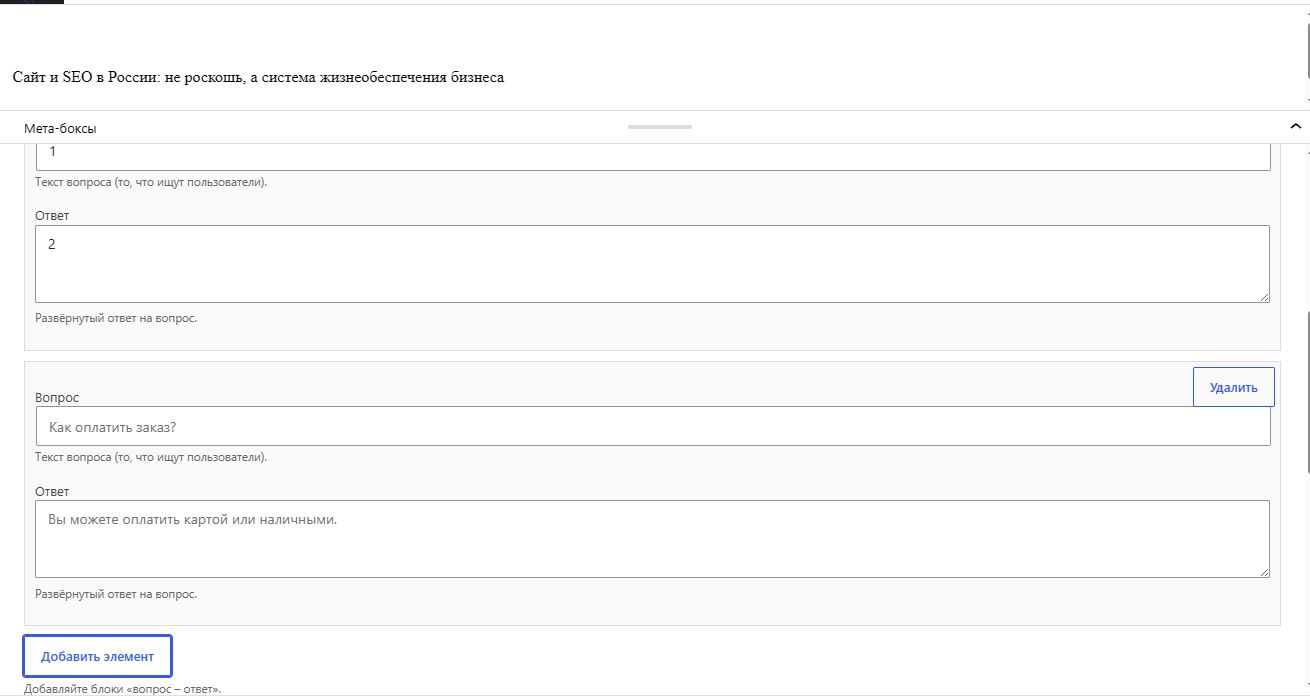
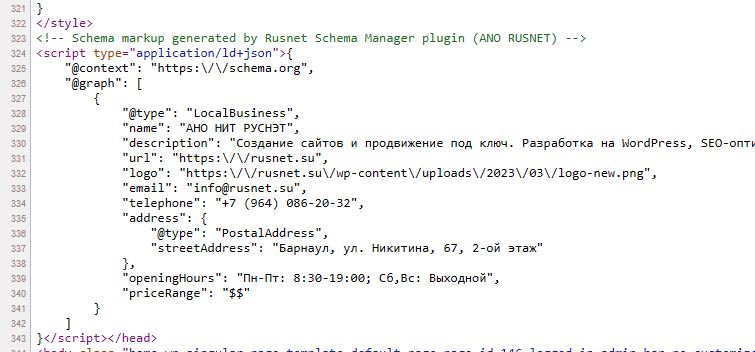
Rusnet Schema Manager
Теги: schema, json-ld, structured data, seo
Стабильная базовая версия
- Требуется WordPress: 6.0 или выше
- Тестировано до: 7.0
- Стабильная версия: 1.2.0
- Тестовая версия: -
- Дата обновления: 22.06.2026
- Лицензия: GPLv2 или позже
- Автор: АНО «Руснэт»
Стабильная ПРО версия
- Требуется WordPress: 6.0 или выше
- Тестировано до: 6.9
- Стабильная версия: 1.1.3
- Тестовая версия: 1.1.3
- Дата обновления: 14.06.2026
- Лицензия: GPLv2 или позже
- Автор: АНО «Руснэт»
Полный контроль над типом разметки
Вы вручную выбираете нужную сущность (Товар, Статья, Организация и др.) для каждой страницы – никаких автоматических ошибок.
Автоматическое устранение дублирования
Плагин сам отключает Schema‑разметку из популярных SEO‑плагинов (Yoast, Rank Math, AIOSEO и др.), чтобы избежать конфликтов и двойного JSON‑LD.
Умный подбор изображений
Если поле «Изображение» не заполнено, плагин автоматически использует миниатюру записи или первое изображение из контента – у каждой сущности всегда будет картинка для сниппета.
Мгновенная работа без настроек
Активируйте – и сразу используйте. Лёгкий, не нагружает сайт, не требует API‑ключей и внешних сервисов. Совместим с WordPress 7.0+ и PHP 8.0+.
Rusnet Schema Manager
Лёгкий, безопасный и совместимый плагин для ручного управления структурированными данными Schema.org на вашем WordPress сайте.
Установка плагина Rusnet Schema Manager
Через административную панель WordPress (рекомендуемый)
- 1. Войдите в админ‑панель вашего сайта.
- 2. Перейдите в раздел «Плагины» → «Добавить новый».
- 3. В поле поиска введите «Rusnet Schema Manager».
- 4. Найдите плагин в результатах и нажмите «Установить».
- 5. После установки нажмите «Активировать».
Ручная установка (через FTP)
- 1. Скачайте архив плагина с официального репозитория WordPress или с нашего сайта.
- 2. Распакуйте архив и загрузите папку rusnet-schema-manager в каталог /wp-content/plugins/ вашего сайта (через FTP или файловый менеджер хостинга).
- 3. Перейдите в админ‑панель в раздел «Плагины» и активируйте «Rusnet Schema Manager».
- 4. После активации плагин сразу готов к работе – никаких дополнительных настроек не требуется.
Настройка плагина Rusnet Schema Manager
Выбор типа Schema для страницы
- Откройте любую запись или страницу для редактирования.
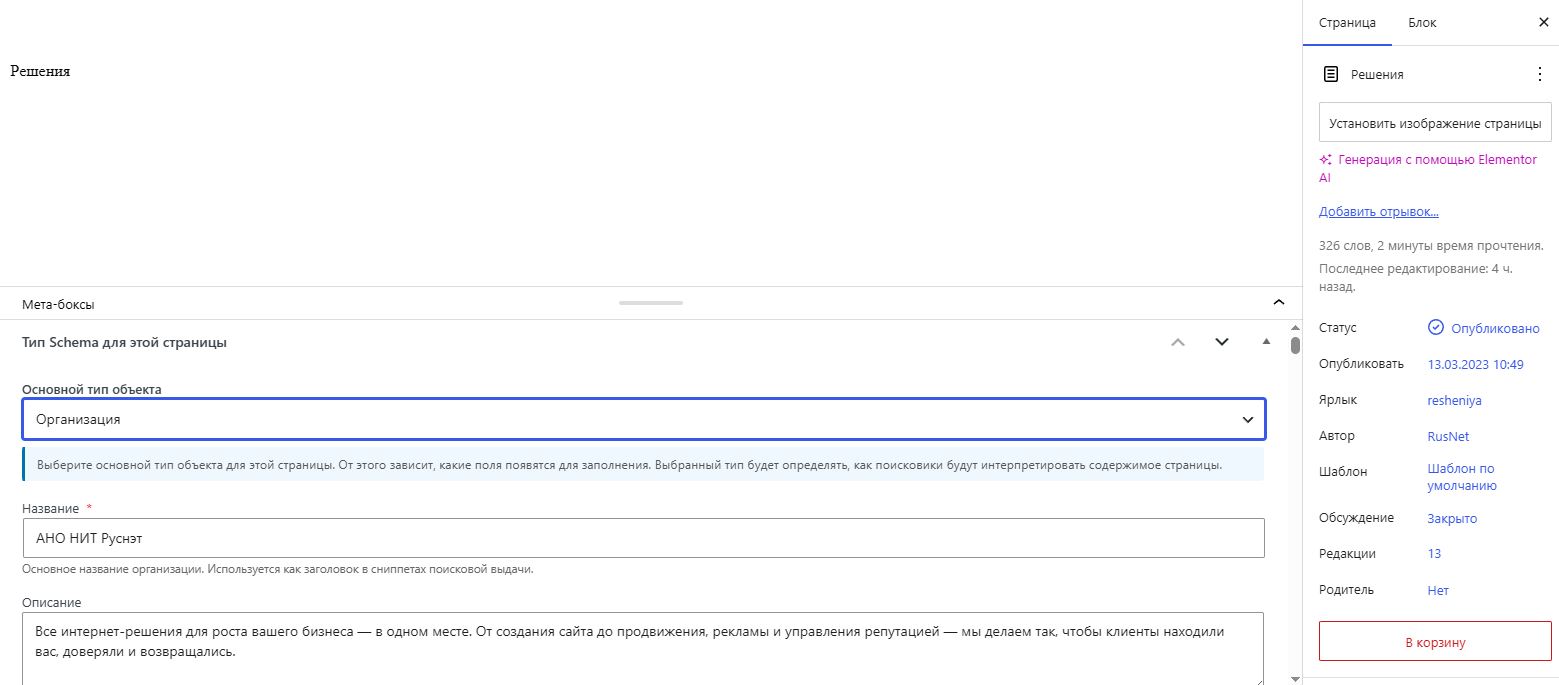
- Под основным редактором контента вы увидите метабокс «Тип Schema для этой страницы».
- В выпадающем списке выберите подходящий тип сущности (например, Article, Product, Organization и т.д.).
- После выбора типа под списком появятся поля, характерные для этого типа (название, описание, URL, изображение и дополнительные поля).
Основные возможности плагина Rusnet Interactive Map
1. Ключевые возможности
- Координаты - широта, долгота.
- Название - заголовок маркера.
- Описание – стандартный редактор WordPress — поддерживается HTML.
- Иконка и цвет – можно выбрать стандартный пресет Яндекса, свою иконку из медиабиблиотеки или иконку из пользовательского набора.
- Галерея изображений – загружайте несколько фото для каждого маркера, они будут отображаться в информационной панели.
- Категория – таксономия «Категории маркеров».
- Видимость – возможность временно скрыть маркер без удаления.
- Избранное – Пользователи могут добавлять маркеры в избранное. Карта показывает только избранные маркеры. Хранится в браузере (localStorage).
- Подсветка маркера при клике – При клике вокруг маркера появляется настраиваемый круг (радиус, цвет, прозрачность). Удобная визуальная обратная связь.
- Печать / PDF – Кнопка внутри информационной панели – печать или сохранение информации о маркере в PDF.
- Режим одиночного маркера – При открытии информационной панели на карте остаётся только выбранный маркер – ничего не отвлекает.
- Асинхронная загрузка маркеров – Маркеры загружаются пакетами по 50 штук. Карта с сотнями тысяч объектов не тормозит.
- Улучшенная мобильная версия – На телефонах информационная панель открывается на весь экран с плавной анимацией и затемнённым фоном.
2. Категории маркеров
Метки можно группировать в иерархические категории (таксономия marker_category). Для каждой категории можно задать:
- Иконку - пресет, собственная иконка или иконка из набора.
- Цвет.
- Размеры иконки – ширина/высота в пикселях.
При создании метки, если у неё не указаны иконка или цвет, они наследуются от выбранной категории или из глобальных настроек.
3. Гибкие настройки карты
В разделе «Rusnet Map» административной панели вы можете задать параметры по умолчанию:
- Центр карты -координаты.
- Масштаб.
- Тип карты –схема, спутник, гибрид.
- Высота карты – в любых CSS-единицах: px, rem, em, vh.
- Элементы управления – зум, тип карты, поиск, маршруты, линейка, пробки, полноэкранный режим, геолокация.
- Включение/отключение масштабирования колесом мыши и перетаскивания на мобильных/десктоп.
- Кластеризация – включение, размер сетки кластера, цвет кластера.
- Информационная панель – сторона появления (слева/справа), ширина, положение заголовка (над/под галереей), HTML-тег заголовка, размер и цвет шрифта заголовка, цвет фона панели.
- Оформление кнопок фильтра категорий – выравнивание, HTML-тег, размер шрифта, цвета, границы, тени, отступы, радиус скругления, а также отдельные стили для активной кнопки.
- Глобальные параметры маркеров – пресет иконки, цвет по умолчанию, собственная иконка и её размеры.
- Набор пользовательских иконок – возможность загрузить несколько своих иконок и обращаться к ним по слагам (например, myset:rusnet).
4. Информационная панель
Информационная панель – показывает название маркера, описание, галерею изображений и ссылку.
- Название метки – задать HTML-тег и стиль.
- Галерея изображений (если выбрано несколько фото) – поддерживается переключение миниатюр.
- Описание – поддерживается HTML.
- Настройка внешнего вида – фон, внутренние отступы, радиус скругления.
- Кнопка «Печать / Сохранить в PDF». – Удобная опция прямо в информационной панели.
- Кнопка «Избранное» внутри панели. – Пользователи могут добавлять маркеры в избранное, а карта — показывать только их. Данные хранятся в браузере.
Если метка входит в кластер, при клике на кластер сначала показывается список входящих в него меток, а затем по клику на элемент списка — подробная информация.
5. Кластеризация
При большом количестве маркеров на небольшой территории или здании они автоматически группируются в кластеры (включить, выключить можно в настройках). Цвет кластера и размер сетки настраиваются. При клике на кластер открывается список маркеров внутри него.
6. Безопасность и производительность
- Все данные проверяются и очищаются перед сохранением.
- Скрипты подключаются только там, где есть шорткод карты.
- Используются современные методы кэширования и оптимизации.
Шорткоды и их параметры плагина Rusnet Interactive Map
[rusnetim_map] — вывод карты
Базовый синтаксис:
2
3
[rusnetim_map атрибуты]
[rusnetim_marker ...] <!-- (необязательно, если метки берутся из базы) -->
[/rusnetim_map]
Основные атрибуты:
| Атрибут | По умолчанию | Описание |
|---|---|---|
center |
из настроек | Координаты центра карты в формате широта,долгота (например, 55.7558,37.6173). |
zoom |
из настроек | Уровень масштабирования (от 0 до 21). |
type |
map |
Тип карты: map (схема), satellite (спутник), hybrid (гибрид). |
height |
из настроек | Высота блока карты (например, 400px, 30rem, 50vh). |
controls |
из настроек | Список элементов управления через точку с запятой. Доступные: typeSelector, zoomControl, searchControl, routeButtonControl, rulerControl, trafficControl, fullscreenControl, geolocationControl и др. |
scrollzoom |
из настроек | Включить масштабирование колесом мыши: 1 (да) или 0 (нет). |
mobiledrag |
из настроек | Включить перетаскивание на мобильных: 1 или 0. |
cluster |
из настроек | Включить кластеризацию: 1 или 0. |
clustergrid |
из настроек | Размер сетки кластера в пикселях (2, 4, 8, 16, 32, 64, 128, 256). |
clustercolor |
из настроек | Цвет кластера (HEX, например, #1e98ff). |
markers |
— | Если установлено в all, загружаются все опубликованные и видимые метки из базы. |
category |
— | Слаг категории (или несколько через запятую). Загружаются только метки указанных категорий. |
marker_id |
— | ID конкретной метки из базы. Выводит карту только с этой меткой. |
infowidth |
из настроек | Ширина информационной панели (например, 300px, 50%). |
infoside |
из настроек | Сторона появления панели: right или left. |
titleposition |
из настроек | Положение заголовка относительно галереи: above (над) или below (под). |
title_tag |
из настроек | HTML-тег для заголовка (h1–h6, div, span, p). |
title_font_size |
из настроек | Размер шрифта заголовка (например, 18px, 1.2rem). |
title_color |
из настроек | Цвет заголовка (HEX). |
infobgcolor |
из настроек | Цвет фона информационной панели (HEX). |
container |
— | ID существующего HTML-элемента на странице, в который будет помещена карта. Если не указан, плагин создаёт свой контейнер. |
[rusnetim_marker] — добавление метки внутри карты
Используется только внутри [rusnetim_map]. Атрибуты соответствуют полям метки:
| Атрибут | Описание |
|---|---|
id |
ID существующей метки из базы (загружает все данные из неё). |
coord |
Координаты метки (обязательно, если не указан id). |
name |
Название метки. |
color |
Цвет иконки (HEX). |
url |
Ссылка или ID записи. |
icon |
Иконка: стандартный пресет (например, islands#dotIcon), myset:slug (из набора) или URL изображения. |
category |
Слаг категории. |
image |
URL основного изображения (устарело, рекомендуется использовать gallery). |
description |
Текст описания (HTML разрешён). |
gallery |
JSON-массив URL изображений (или закодированный в base64). Обычно не требуется задавать вручную, используется медиаменеджером. |
Для централизации карты используйте атрибут. Нужно для отдельных карт или нескольких на странице. Центр карты берется из настроек.
Пример простейшей карты с одной меткой:
Примечание: Если внутри [rusnetim_map] нет ни одного [rusnetim_marker], но указаны атрибуты markers="all", category или marker_id, метки будут автоматически загружены из базы данных.
Примеры использования
1. Простейшая карта со всеми метками
[rusnetim_map markers="all"]
Выведет карту с глобальными настройками и всеми опубликованными метками.
Ниже приведены примеры вывода информационной панели разных типов.
2. Карта с метками определённой категории и своими размерами
[rusnetim_map category="administracziya" height="500px" cluster="1"]
Карта высотой 500px, показывающая только метки категории «administracziya» с включённой кластеризацией.
3. Карта с одной меткой по ID
[rusnetim_map marker_id="123"]
Полезно, если нужно показать один объект на всю страницу. Шорткод формируется автоматически после создания маркера.
4. Выводим таблицу маркеров с пагинацией, рейтингом и фильтром по категориям. Доступно в ПРО версии
[rusnetim_marker_list]
| Название | Категории | Рейтинг маркера | |
|---|---|---|---|
| АНО “Руснэт” | IT | 5 / 5 (3) | |
|
Загрузка рейтинга…
|
|||
| Барнаул Про | IT | 5 / 5 (1) | |
|
Загрузка рейтинга…
|
|||
| Воксис | IT | 4 / 5 (1) | |
|
Загрузка рейтинга…
|
|||
| Галэкс | IT | Пока нет оценок | |
|
Загрузка рейтинга…
|
|||
| Дианоми | IT | Пока нет оценок | |
|
Загрузка рейтинга…
|
|||
Интеграция с медиабиблиотекой и набором иконок
Добавление собственных иконок
- 1. Перейдите в Rusnet Map→ Маркеры → Набор иконок.
- 2. Введите уникальный слаг (латиница, цифры, дефис) и нажмите «Загрузить иконку».
- 3. Выберите изображение из медиабиблиотеки.
- 4. Иконка появится в таблице. Её можно использовать в поле «Иконка» метки или категории как myset:слаг.
Исправления - модификациии плагина
Бесплатная версия
= 2.2.1 =
- 1. Исправлено: иконка маркера теперь корректно наследуется от своей категории, если для маркера не задана собственная иконка.
= 2.2.0 =
- 1. Добавлена функция «Избранное»: пользователи могут добавлять маркеры в избранное через информационную панель. Рядом с фильтром категорий появляется кнопка «Избранное»; при нажатии на карте отображаются только избранные маркеры. Избранное сохраняется в localStorage браузера.
- 2. Исправлена работа «Избранного»: при нажатии на кнопку «Избранное» теперь корректно отображаются только маркеры, добавленные в избранное (с учётом кластеризации). В информационной панели появляется список избранных маркеров — аналогично списку при клике на кластер.
- 3. При клике на любой избранный маркер (на карте или в списке) карта плавно центрируется на нём и автоматически увеличивает масштаб до 12 (если текущий масштаб меньше). Выход из режима избранного осуществляется повторным нажатием на кнопку «Избранное» или выбором другой категории.
- 4. Исправлено отображение списка избранных маркеров в информационной панели: теперь панель открывается со списком избранных маркеров (аналогично клику на кластер) корректно как на десктопе, так и на мобильных устройствах.
- 5. Улучшена логика открытия панели в режиме избранного – информационная панель теперь всегда становится видимой, независимо от предыдущего состояния.
- 6. Мобильные устройства: панель избранного и списки кластеров теперь корректно выезжают с выбранной стороны (левой или правой) с плавной анимацией и затемнённым фоном для закрытия.
- 7. Кнопка «Избранное» теперь отображается всегда, даже если список избранных пуст; на мобильных устройствах центрируется под фильтром категорий.
- 8. Добавлена подсветка маркера при клике. При нажатии на маркер вокруг него появляется настраиваемый круг для улучшения визуальной обратной связи.
- 9. Новые настройки на вкладке «Маркеры».
- 10. Круг автоматически исчезает при клике по карте, смене категории или закрытии информационной панели.
- 11. Добавлен «режим одного маркера»: при клике на маркер все остальные маркеры и кластеры скрываются, остаётся видимым только выбранный маркер. Это предотвращает появление других маркеров при масштабировании или перемещении карты, пока открыта информационная панель.
- 12. Иконки, цвета и пользовательские изображения маркеров теперь сохраняются в режиме одного маркера.
- 13. После закрытия информационной панели карта автоматически возвращается в предыдущее состояние (фильтр категорий, избранное, кластеризация).
- 14. Исправлена привязка круга подсветки к выбранному маркеру при изменении масштаба и панорамировании карты. Теперь круг всегда следует за маркером.
- 15. Исправлено приближение карты к выбранному маркеру: теперь карта плавно масштабируется так, чтобы круг подсветки (заданного радиуса) полностью помещался на экране.
- 16. Исправлено некорректное отображение маркеров на карте при первой загрузке – маркеры больше не сдвигаются в центр и не требуют зумирования для правильного позиционирования.
- 17. Выравнивание контейнера фильтра категорий (cat_filter_container_justify) теперь работает корректно и учитывает глобальные настройки выравнивания на мобильных устройствах.
- 18. Единый стиль панелей: списки избранного и кластеров теперь используют глобальные настройки информационной панели (фон, отступы, радиус скругления) и имеют кнопку закрытия.
- 18. Добавлена кнопка «Печать / Сохранить в PDF» в информационной панели (опционально).
- 19. Добавлена опция «Включить избранное» в настройках маркеров. При выключении кнопка «Избранное» скрывается, а функция избранного полностью отключается.
Pro версия
= 1.1.3 =
- 1. Исправлено. Рейтинг теперь корректно отображается в информационной панели даже если у маркера нет галереи или изображения.
- 2. Добавлен новый шорткод `[rusnetim_marker_list]` – выводит таблицу маркеров с пагинацией, рейтингом и фильтром по категориям.
= 1.1.2 =
- 1. Добавлена кнопка «Избранное» в модальную информационную панель (PRO-версия). Теперь пользователи могут добавлять и удалять маркеры из избранного прямо из модального окна.
- 2. Добавлена кнопка «Печать / Сохранить в PDF» в модальную информационную панель (PRO-версия) при включённой соответствующей опции в настройках.
- 3. Устранено зависание страницы при нажатии на кнопку «Избранное» внутри модального окна.
- 4. Исправлена проблема, при которой избранное было общим для нескольких карт – теперь каждая карта имеет свой независимый список избранного.
- 5. Добавлена возможность отправить заявку по всем избранным маркерам прямо из списка избранного.
= 1.1.1 =
- 1. Рефакторинг кода.
- 2. Расширение функционала уведомлений.
= 1.1.0 =
- 1. Добавлена возможность переопределять кастомные поля формы уведомлений для каждого маркера. Теперь можно отключать любое глобальное поле, а также изменять его label и placeholder непосредственно в настройках маркера.
- 2. Каждый маркер может отправлять уведомления на указанный Email в настройках маркера.
- 3. Реализорвана полноценная система обратной связи/заявки в самом маркере.